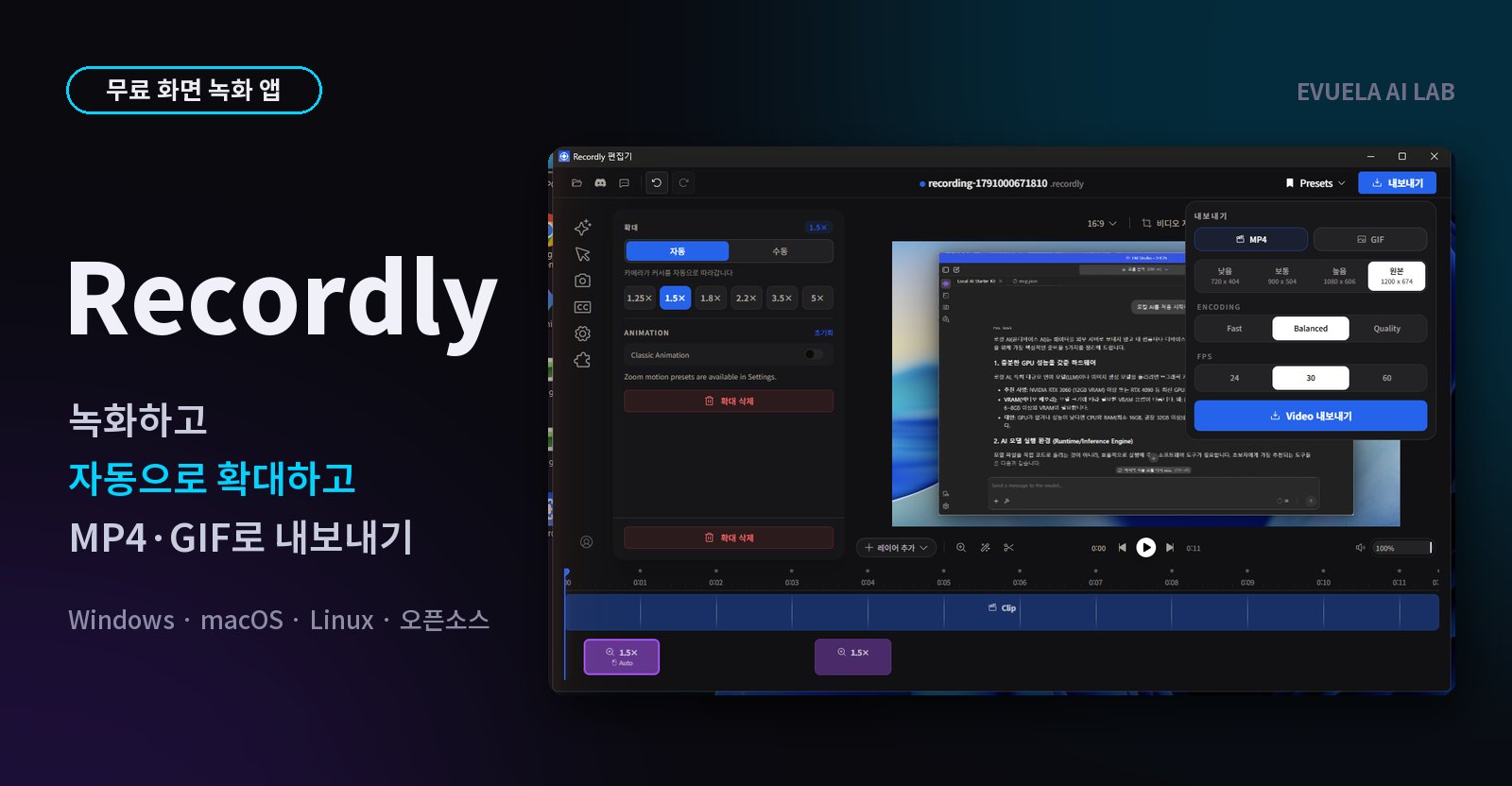
Recordly는 화면을 녹화한 뒤, 마우스를 따라 자동으로 확대되는 시연 영상으로 만들어 주는 무료 프로그램입니다. GitHub에서 별(스타)을 약 3만 2천 개 받았습니다. RTX 5090 PC에 직접 설치해서 녹화, 편집, 내보내기를 해 봤습니다.
써 보고 알게 된 것을 먼저 적으면 이렇습니다.
- 녹화부터 내보내기까지 한 프로그램에서 끝납니다. 계정 없이 바로 썼고, AI나 클라우드를 쓰지 않습니다.
- 자동 확대가 편합니다. 녹화 중에 마우스를 누른 곳에 1.5배 확대가 저절로 들어갔습니다.
- 내보내기가 빠릅니다. 77초짜리 1080p 화면 녹화를 약 12초 만에 MP4로 만들었습니다.
- 파일을 작게 만들 수 있습니다. 아래 23초 시연 영상은 309KB입니다.
- 주의할 점도 있습니다. 창 하나만 녹화해도 그 위에 겹친 창이 같이 찍혔고, 설치 파일에는 코드 서명이 없습니다.
로컬 AI를 돌리면서 녹화하면 AI가 얼마나 느려지는지도 함께 쟀습니다(아래 "녹화하면 로컬 AI가 얼마나 느려지나"). 이 글의 시간과 파일 크기는 모두 직접 잰 값입니다. 녹화 막대는 화면 캡처에 찍히지 않아서 글로 설명했습니다.
Recordly로 LM Studio 창을 녹화하고 그대로 내보낸 영상입니다(23초, 소리 없음). 질문 입력칸을 누를 때 자동 확대가 들어갔습니다. 영상 속 답은 모델이 쓴 내용이고, 이 블로그의 의견이 아닙니다.
테스트 PC와 방법
| 항목 | 값 |
|---|---|
| 그래픽카드 | NVIDIA GeForce RTX 5090 (VRAM 32GB), 드라이버 616.92 |
| CPU / 메모리 | Intel Core Ultra 9 285K / DDR5 64GB |
| 모니터 | 1920x1080 (녹화한 화면) |
| Recordly | v1.4.0 (2026년 9월 8일 릴리스), Windows용 설치 파일 |
| 로컬 AI | LM Studio 0.4.25, Qwen3.8 27B Q4_K_M(unsloth 파일), 컨텍스트 32,768, MTP 끔, 생각 끔 |
속도는 LM Studio의 API로 같은 질문("집에 있는 PC로 AI 모델을 돌릴 때 알아야 할 점"으로 800자 글)을 여러 번 보내 쟀습니다. 생성 속도(초당 토큰, t/s)는 첫 토큰이 나온 뒤부터 끝날 때까지의 값입니다. 조건마다 3~5번씩 쟀고, 내보내는 중은 1번만 쟀습니다. 잴 때마다 GPU가 쉬는 상태가 될 때까지 기다렸습니다.
Recordly는 무엇인가
| 항목 | 내용 |
|---|---|
| 하는 일 | 화면 전체나 프로그램 창 하나를 녹화하고, 타임라인에서 자르기·확대·속도 조절을 한 뒤 영상으로 내보냅니다 |
| 눈에 띄는 기능 | 마우스 움직임을 보고 확대할 곳을 자동으로 넣습니다. 커서를 부드럽게 바꾸고, 배경·둥근 모서리·그림자를 넣습니다. 웹캠 화면을 겹칠 수 있습니다 |
| 내보내기 | MP4, GIF |
| 운영체제 | Windows 10(빌드 19041) 이상, macOS 14 이상, 리눅스 |
| 라이선스 | AGPL-3.0 (README 기준). 무료로 쓸 수 있고 코드가 공개돼 있습니다 |
| AI·클라우드 | 쓰지 않습니다. 자동 확대도 AI가 아니라 마우스 움직임으로 계산합니다 |
이 표가 뜻하는 것은, 녹화부터 편집, 내보내기까지 인터넷 없이 내 PC에서 끝난다는 점입니다. 개발자 README에는 OpenScreen이라는 프로그램에서 갈라져 나왔고, 지금은 코드의 80% 넘게 달라졌다고 적혀 있습니다.
설치
- 설치 파일은
Recordly-windows-x64.exe, 185.3MB입니다. GitHub 릴리스 페이지에서 받았습니다. - 받은 파일의 SHA-256 값이 릴리스 페이지와 릴리스에 함께 올라온
SHA256SUMS.txt의 값과 같은 것을 확인했습니다. 파일이 중간에 바뀌지 않았다는 뜻입니다. - 다만 코드 서명이 없는 파일입니다. 그래서 Windows가 "알 수 없는 게시자" 경고를 띄울 수 있습니다. 공식 릴리스에서 받았는지 확인하고 설치하세요.
- 설치는 약 9초 만에 끝났고, 설치 폴더(
%LOCALAPPDATA%\Programs\Recordly)는 약 594MB였습니다.
녹화: 막대는 영상에 찍히지 않는다
Recordly를 켜면 화면 아래쪽에 작은 녹화 막대가 뜹니다. 막대에는 이런 버튼이 있습니다.
| 버튼 | 하는 일 |
|---|---|
| 녹화 대상 | 모니터 하나(화면) 또는 프로그램 창 하나를 고릅니다 |
| 마이크 켜기 / 웹캠 오버레이 켜기 | 목소리와 얼굴 화면을 함께 녹화합니다 |
| 카운트다운 지연 | 녹화 버튼을 누른 뒤 몇 초 기다렸다가 시작합니다 |
| 녹화 → 일시 정지 / 중지 / 취소 | 녹화를 시작하면 버튼이 이렇게 바뀌고, 지난 시간이 보입니다 |
이 막대는 화면 캡처에 찍히지 않게 만들어져 있습니다. 녹화 영상에 막대가 들어가지 않게 하려는 것입니다. 그래서 이 글에도 막대 캡처를 넣지 못했습니다. 화면 캡처 프로그램으로 찍어도 막대 자리에 바탕화면만 보입니다.
화면 전체를 녹화했을 때 파일은 이랬습니다.
| 항목 | 값 |
|---|---|
| 녹화 방식 | Windows Graphics Capture, H.264 |
| 설정 | 1920x1080, 목표 60fps, 24.3Mbps |
| 실제 프레임 | 평균 약 48fps (화면이 안 바뀌면 프레임을 덜 저장) |
| 77.4초 녹화 | 131.4MB (1분으로 치면 약 102MB) |
이 표가 뜻하는 것은, 녹화 원본은 1분에 100MB쯤 되니 긴 녹화는 저장 공간을 생각해야 한다는 점입니다. 녹화 파일은 %APPDATA%\Recordly\recordings에 쌓입니다.
창 녹화의 주의점: 위에 겹친 창도 찍힌다
창 하나만 녹화하도록 골랐는데, 그 창 위에 다른 창이 겹쳐 있으면 겹친 창까지 같이 찍혔습니다. 처음 녹화할 때 항상 위에 떠 있는 다른 프로그램 창이 LM Studio 오른쪽을 가리고 있었고, 그 창의 글자가 영상에 그대로 남았습니다. 창 녹화도 실제로는 화면에서 그 창이 있는 부분을 잘라 오는 것으로 보입니다(추정). 녹화할 창은 다른 창과 겹치지 않게 두고 찍는 것이 안전합니다. 메신저 알림 창도 마찬가지입니다.
편집: 자동 확대와 커서
녹화를 멈추면 바로 편집 화면이 열립니다.
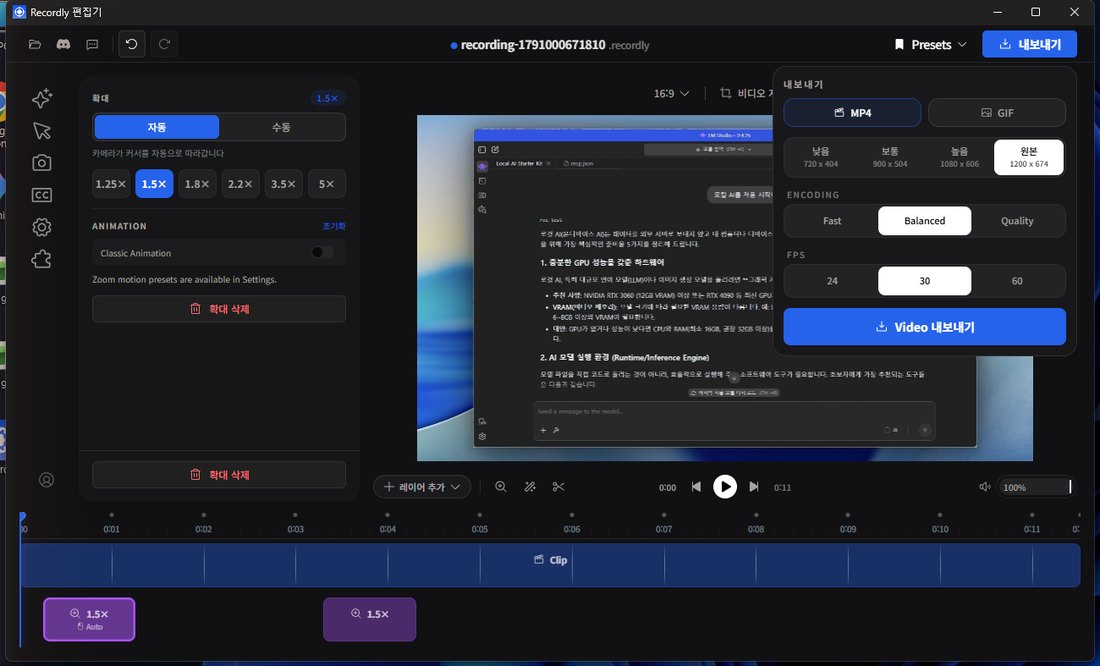
편집 화면입니다. 가운데는 미리보기, 아래는 타임라인입니다. 왼쪽에는 고른 항목의 설정이 나옵니다(여기서는 확대 구간). 오른쪽 위는 내보내기 설정이 열린 모습입니다.
- 배경: 녹화한 화면 뒤에 배경 그림을 깔고, 둥근 모서리와 그림자를 넣습니다. 기본으로 들어 있는 배경 그림이 24개 있고, 색·그라데이션·내 사진도 쓸 수 있습니다.
- 자동 확대: 녹화 중에 마우스를 누른 곳에 확대 구간이 자동으로 들어갔습니다. 타임라인의 "커서 기반 확대 추천" 버튼으로 다시 넣을 수도 있습니다.
- 커서: 녹화된 커서를 부드럽게 움직이는 macOS 모양 커서로 바꿔 그립니다. 영상에서 커서가 미끄러지듯 움직이는 이유입니다.
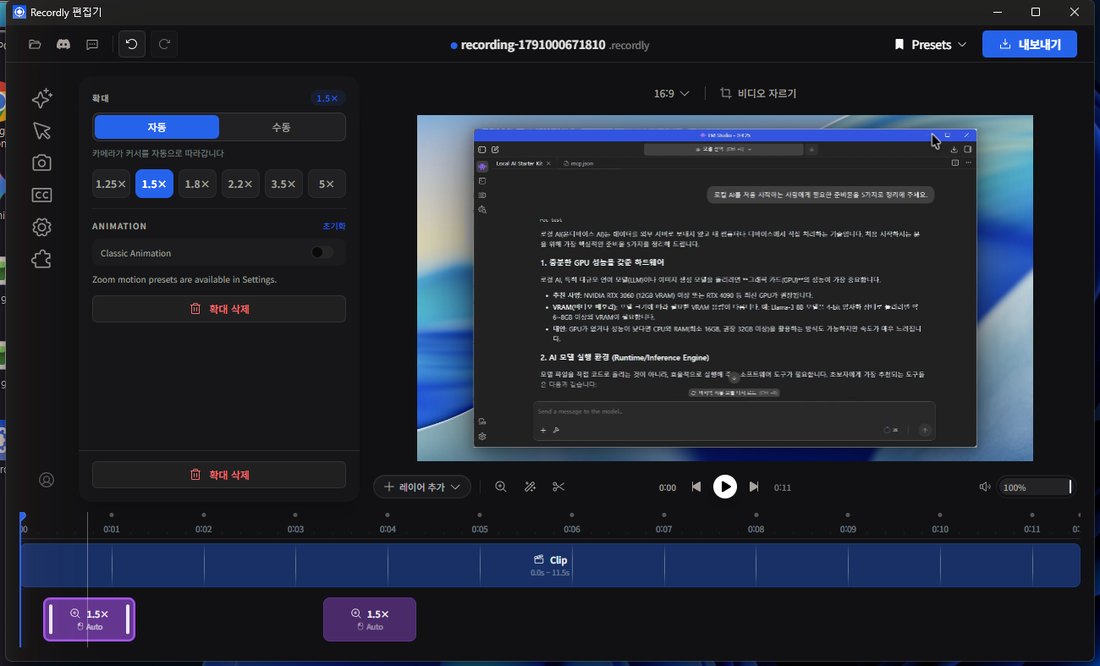
확대 구간을 누르면 나오는 설정입니다. "자동"은 카메라가 커서를 따라가고, 배율은 1.25배부터 5배까지 고릅니다.
시연 영상에서는 질문 입력칸을 누를 때 1.5배 확대가 들어갔습니다. 확대 구간 하나만 넣었는데도, 무엇을 누르는지 보는 사람이 바로 알 수 있었습니다.
내보내기: 77초 1080p를 약 12초에
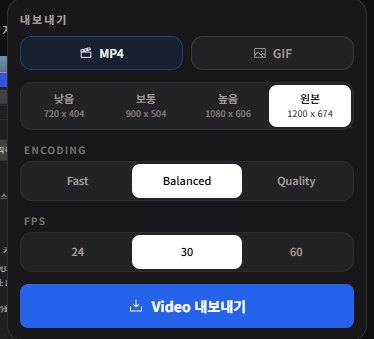
내보내기 설정입니다. 해상도는 녹화한 크기에 따라 4단계로 나옵니다.
| 설정 | 고를 수 있는 것 | 기본값 |
|---|---|---|
| 형식 | MP4, GIF | MP4 |
| 해상도 | 낮음·보통·높음·원본 (1080p 화면이면 1152x648 ~ 1920x1080) | 원본 |
| 인코딩 | Fast, Balanced, Quality | Balanced |
| 프레임 | 24, 30, 60fps | 30fps |
기본값 그대로 77.4초짜리 화면 녹화를 내보냈더니, 렌더링이 초당 약 192프레임으로 약 12초 만에 끝났습니다. 진행 표시에는 "WebGPU + Breeze (h264-stream-copy)"라는 방식이 나왔습니다. 그래픽카드로 그림을 그리고 영상으로 묶는다는 뜻으로 보입니다.
렌더링이 끝나면 저장할 곳을 묻는 창이 뜹니다. 기본 위치는 다운로드 폴더입니다. 저장하면 "내보내기 완료" 알림과 함께 "폴더에서 보기" 버튼이 나옵니다.
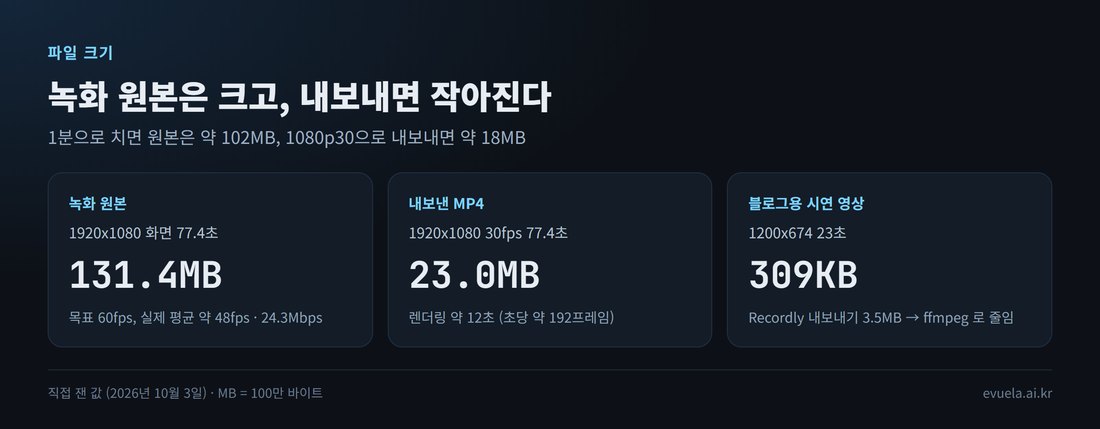
녹화 원본과 내보낸 파일의 크기입니다.
이 그림이 뜻하는 것은, 원본은 크지만 내보내면 6분의 1쯤으로 줄고, 웹에 올릴 짧은 영상은 수백 KB로도 충분하다는 점입니다. 시연 영상은 LM Studio 창(1200x760)만 녹화해 원본 크기로 내보낸 3.5MB 파일을, 앞뒤를 잘라 23초로 만들고 한 번 더 줄인 것입니다.
ffmpeg -ss 8 -to 31 -i 내보낸영상.mp4 -c:v libx264 -crf 26 -preset slow -pix_fmt yuv420p -movflags +faststart -an 시연.mp4화면 대부분이 가만히 있는 시연 영상이라 이렇게 작아졌습니다. 움직임이 많은 영상은 더 커집니다.
녹화하면 로컬 AI가 얼마나 느려지나
이 블로그 독자에게 가장 중요한 부분입니다. 로컬 AI 사용법을 영상으로 찍으려면 AI를 돌리면서 녹화해야 하기 때문입니다.
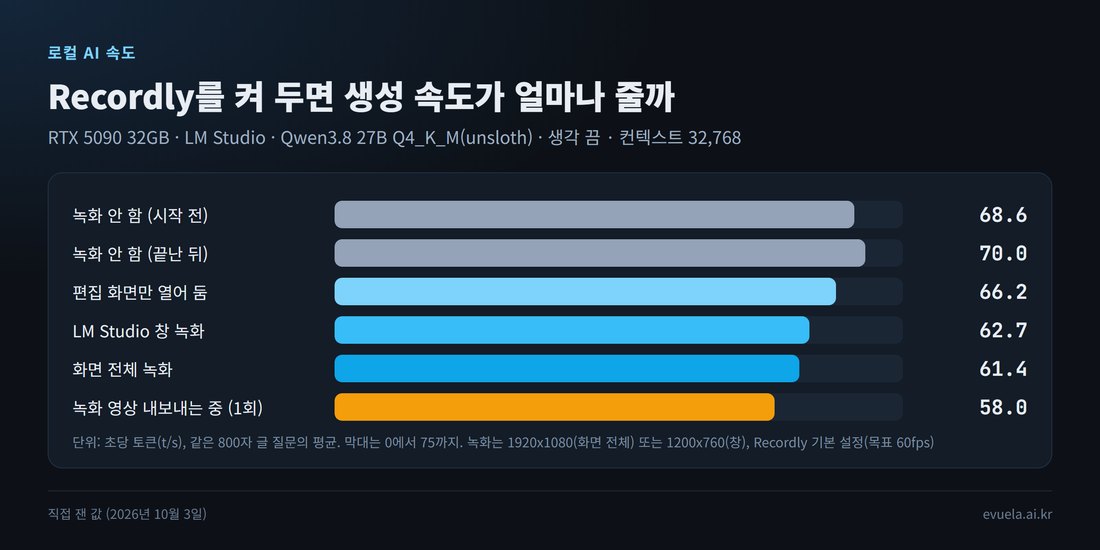
조건별 생성 속도입니다. 회색이 녹화하지 않을 때입니다.
| 조건 | 생성 속도 | 녹화 안 할 때와 비교 | 잰 횟수 |
|---|---|---|---|
| 녹화 안 함 (시작 전 / 끝난 뒤) | 68.6 / 70.0 t/s | 기준 | 5 / 3 |
| 편집 화면만 열어 둠 | 66.2 t/s | 약 4~5% 느림 | 3 |
| LM Studio 창만 녹화 (1200x760) | 62.7 t/s | 약 9~10% 느림 | 3 |
| 화면 전체 녹화 (1920x1080) | 61.4 t/s | 약 10~12% 느림 | 5 |
| 녹화 영상 내보내는 중 | 58.0 t/s | 약 15~17% 느림 | 1 |
이 표가 뜻하는 것은, 녹화하는 동안은 로컬 AI가 10% 안팎 느려진다는 점입니다. 녹화를 시작하기 전과 끝난 뒤의 기준 속도가 1.4t/s 차이가 나서, 비교 값을 범위로 적었습니다. 같은 조건 안에서는 잴 때마다 1t/s 넘게 차이 나지 않았습니다.
- 편집 화면을 열어 두기만 해도 조금 느려졌습니다. 미리보기를 그래픽카드로 그리기 때문으로 보입니다(추정). 측정 전에 GPU가 쉬기를 기다릴 때도, 편집 화면이 열려 있으면 GPU 사용률이 2% 안팎에 머물렀습니다(닫혀 있을 때는 0~1%).
- 녹화 중 영상 인코더 사용률은 1% 안팎이었고, Recordly 프로그램들이 쓴 CPU는 전체의 약 1%였습니다(창 녹화 때 잰 값). 그런데도 속도가 10% 줄어서, 화면을 가져오는 과정 자체가 그래픽카드를 나눠 쓰는 것으로 보입니다(추정).
- 내보내기와 AI는 서로를 느리게 합니다. 내보내기만 할 때는 초당 약 192프레임이었는데, AI가 글을 쓰는 동안에는 초당 98~119프레임으로 떨어졌습니다.
정리하면, 시연 영상을 찍을 때 보이는 속도는 실제보다 10%쯤 낮다고 보면 됩니다. 영상 속 속도를 그대로 성능 비교에 쓰면 안 됩니다. 이 블로그의 속도 측정은 녹화하지 않은 상태에서 따로 잽니다.
블로그에서는 이렇게 쓴다
이번 테스트를 하면서 이 블로그 글에도 영상을 넣을 수 있게 했습니다. 맨 위 시연 영상이 첫 사례입니다.
- 짧게: 20초 안팎, 보여 줄 동작 하나만 담습니다.
- 작게: 내보낸 뒤 ffmpeg로 한 번 더 줄여 1MB 아래를 목표로 합니다.
- 자동 재생하지 않습니다: 페이지가 무거워지지 않게, 누를 때만 재생되고 첫 화면 그림을 먼저 보여 줍니다.
사진 캡처로는 전하기 어려운 장면, 예를 들어 답이 실제 속도로 나오는 모습이나 설정을 바꾸는 순서를 이렇게 보여 줄 생각입니다.
정리
- Recordly는 녹화, 자동 확대, 커서 효과, 배경, 내보내기를 한 프로그램에서 하는 무료 녹화 앱입니다. AI나 클라우드를 쓰지 않고 내 PC에서 끝납니다.
- 내보내기가 빠릅니다. 77초 1080p 녹화를 약 12초 만에 MP4로 만들었습니다.
- 녹화하는 동안 로컬 AI 생성 속도는 약 9~12% 줄었습니다. 내보내기를 함께 하면 15% 넘게 줄었습니다.
- 창 녹화도 위에 겹친 창이 같이 찍힙니다. 녹화할 창은 다른 창과 겹치지 않게 두세요.
- 설치 파일에 코드 서명이 없으니, 공식 GitHub 릴리스에서 받았는지 확인하고 설치하세요.
이 글의 한계
- RTX 5090 PC 한 대, 모델 하나(Qwen3.8 27B)로 쟀습니다. 그래픽카드가 약하면 녹화 부담이 더 크게 나타날 수 있습니다.
- 내보내는 중의 속도는 1번만 쟀습니다.
- 마이크·시스템 소리 녹음, 웹캠, GIF 내보내기, macOS·리눅스판은 써 보지 않았습니다.
- 녹화 막대는 캡처에 찍히지 않아 화면 대신 글로 설명했습니다.
- Recordly v1.4.0 기준이고, 2026년 10월 3일에 테스트했습니다.
같은 PC에서 Qwen3.8 27B를 프로그램별로 잰 결과는 LM Studio vs Unsloth Studio에, 파일별로 잰 결과는 같은 Q4_K_M인데 뭐가 다를까에 있습니다. GitHub에서 인기를 끈 다른 로컬 앱은 VoiceStudio 테스트에서 다뤘습니다. 내 그래픽카드로 어떤 모델이 얼마나 빠른지는 GPU 체험에서 볼 수 있습니다.
자주 묻는 질문
Recordly는 무료인가요?
네. AGPL-3.0 라이선스로 공개된 무료 프로그램이고, GitHub 릴리스 페이지에서 Windows·macOS·리눅스용 설치 파일을 받을 수 있습니다. 계정 없이 녹화와 내보내기를 할 수 있었습니다.
녹화하면 로컬 AI가 얼마나 느려지나요?
RTX 5090에서 Qwen3.8 27B를 돌릴 때, 녹화하지 않으면 초당 68.6~70.0토큰, 화면 전체를 녹화하면 61.4토큰, 창 하나를 녹화하면 62.7토큰이었습니다. 약 9~12% 느려졌습니다. 녹화 영상을 내보내는 동안에는 58.0토큰이었습니다.
녹화 파일은 얼마나 큰가요?
1920x1080 화면을 77.4초 녹화한 원본이 131.4MB였습니다. 이것을 1080p 30fps MP4로 내보내면 23.0MB였고, 내보내는 데 약 12초 걸렸습니다.
녹화 막대가 영상에 찍히나요?
찍히지 않습니다. 녹화 막대는 화면 캡처에서 빠지도록 만들어져 있어서, 녹화 영상에도 스크린샷에도 나오지 않습니다.
Windows에서 경고가 뜨는데 괜찮나요?
v1.4.0 Windows 설치 파일에는 코드 서명이 없어서 "알 수 없는 게시자" 경고가 뜰 수 있습니다. GitHub 공식 릴리스에서 받았는지, 릴리스에 함께 올라온 SHA256SUMS.txt의 값과 파일의 SHA-256이 같은지 확인한 뒤 설치하는 것이 안전합니다.
![[RTX 5090 32GB] 로컬 AI에 MCP 도구를 붙이면 달라질까, Qwen3.8·Gemma 4 정답률이 1%에서 99%가 됐다](https://evuelaimg.dothome.co.kr/blog/d6552bd1e9a9_thumb_card89.jpg)
![[로컬 AI 실전] 코드가 밖으로 새지 않는 100% 무료 코딩 어시스턴트 구축하기 (VS Code + Continue)](https://evuelaimg.dothome.co.kr/blog/2026/04/img_69d067df1eec9_1775265759.png)
![[로컬 AI 가이드] 내 AI를 200% 똑똑하게 만드는 법: 프롬프트와 파라미터 최적화](https://evuelaimg.dothome.co.kr/blog/2026/03/img_69a941e13007e_1772700129.png)
댓글 0개